惠普打印机安装教程
一、安装打印机
步骤1:从包装盒中取出打印机,然后撕掉打印机上的所有胶带、不干胶标签和包装材料。
步骤2:安装墨盒
1、打印机完成启动过程,然后将托盘移动到打印机的中央位置。待打印机完全空闲并停止发出响声后,再继续执行操作。
2、从包装中取出一个墨盒。请注意,只能接触墨盒的黑色塑料部分。
3、拉起橙色标签,撕掉保护胶带。
4、捏住新墨盒,使其稍微向上倾斜,滑入空墨盒插槽,然后轻轻地向上推墨盒,注意三色墨盒装入左侧插槽,黑色墨盒插入右侧插槽。
5、合上墨盒检修门。
6、合上外舱门即可。
步骤3:向进纸盒中装入纸张
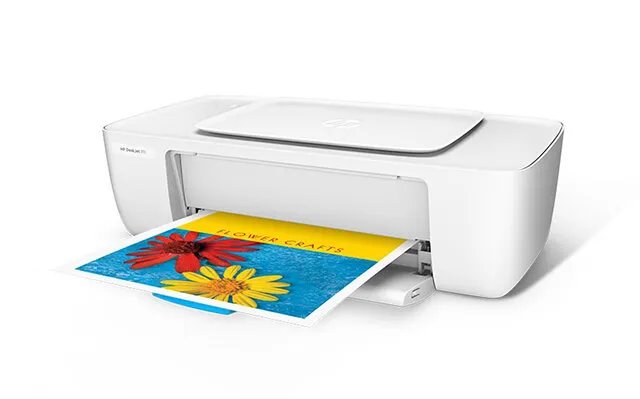
该图片由注册用户"品牌知识"提供,版权声明反馈
1、提起进纸盒。
2、将纸张宽度导板完全滑至左侧。
3、将普通白纸装入进纸盒,然后向下滑动整叠纸直至遇阻停止。
4、将纸张宽度导板向右滑动,直至其紧贴纸张边缘。
5、将出纸盒拉出,然后提起纸盒延长板。
二、连接打印机
1、轻按打印机上的无线网络按钮一次,此时右侧小灯将会保持闪烁。
2、打开电脑中的浏览器,在地址栏输入网址123.hp.com/DJ4729进入HP官方网站主界面。
3、在主界面搜索框输入您的设备型号,或者选择下拉列表中出现的打印机具体型号。
4、点击下载按钮即可下载打印机驱动。
5、双击打开“下载”驱动,并点击继续。
6、点击“连接新设备”。
7、点选“无线-建立到设备的无线连接”,并点击下一步。
8、现在拿出打印机包装箱中的USB数据线,连接打印机和电脑。
9、此时驱动将会检查网络环境,请等待....
10、选择“是,访问计算机或路由器”,点击下一步。
11、此时系统已自动将打印机连接到该无线网络,选择“是”,点击下一步。
12、拔掉连接打印机和计算机的USB数据线,点击下一步。
13、点选“设备的主要用途”并填写邮编,点击下一步。
14、此时您可以点击左下角的“跳过不激活”。
15、此时无线网络右侧小灯将保持常亮,电脑与打印机无线连接成功。