我们经常在刷微博时能看到一些博主制作的 GIF 动图,它们通常是套用一个特定的模板,配上不同的话语来实现搞笑的效果。
如果你也想制作类似的效果的 GIF 图,那么不妨来试试下面这些 GIF 动图生成网站,不需要专业的工具,也不需要繁杂的操作,就能生成和编辑 GIF,让你在「斗图」中不落下风。
Sorry! 在线生成
Sorry! 在线生成是一个在线生成热门 GIF 动图的网站,地址见下面这张动图(手动滑稽

你可以想好一段有针对性的对话,依次填到对话框中,点击生成。就可以产生一个定制的 GIF 了,比手动制作要简单的多。
该网站最初仅支持「为所欲为」动图的生成,随着知名度的提高,加入了「王境泽」「金坷垃」「土拨鼠」「窃格瓦拉」「诸葛孔明」等诸多热门的 GIF 一键生成功能。实在是斗图自嘲,微博配图的必备良药。
同时该网站也是开源的,作者一个多月之前在 V2EX 发布了帖子,同时公布了Github 链接,如果有什么改进意见,可以在这两个地方向作者反馈。
Reverse Gif 倒放
在微博上有一个账号叫 @GIF倒放Bot,将 GIF 倒放,原本就逗比的动图经过倒放更添了一层魔性。
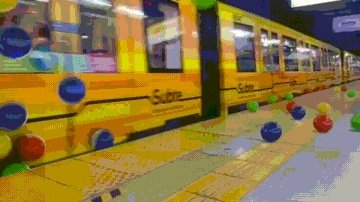
这种倒放 GIF 也有在线生成的网站:Reverse Gif,地址:
https://trygif.herokuapp.com/只需上传你想倒放的 GIF 图片,点击生成即可实现将 GIF 倒放。 不过该站的压缩率似乎不是很好,生成出来的 GIF 通常会超过 2MB。因此不太适合放在微信中做表情、用于微信公众号,更适合用于微博。
Soogif
相比前两个一键生成的网站,Soogif 就显得很全面了,地址:
http://www.soogif.com/它提供了与 GIF 相关的各类实用工具,压缩、裁剪、编辑、视频转 GIF、多图合成 GIF,可以一站式搞定。
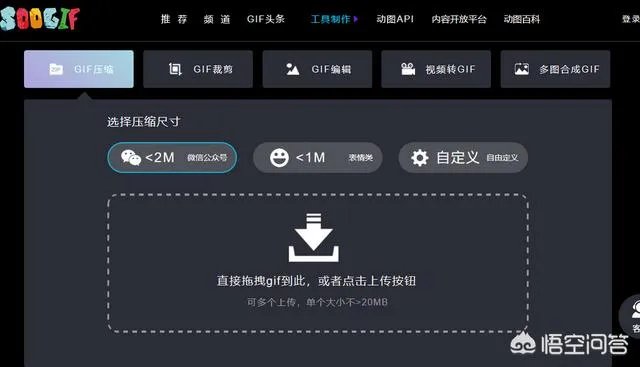
Soogif 的编辑功能允许用户为 GIF 添加文字水印、添加各种滤镜和好玩的特效。你只需上传一张原始 GIF,就可以开始制作了。文字上下抖动、放大缩小、彩色渐变;黑白、反色、马赛克等滤镜都可以一键完成。
微信公众号的图片需要小于 2MB,表情则通常小于 1MB。如果你找不到更好的方法压缩图片,可以来试试 Soogif,它贴心地提供了 6 种特定压缩尺寸,通过牺牲动图的尺寸,可以有效地降低文件大小。
在 Soogif 中可以搜索 GIF、有专门的 GIF 频道、GIF 推荐,在搜索时也能搜索出不少静态表情包,可以说是服务的非常到位了。
Uupoop 动图编辑器
相比 Soogif 的动图再加工,Uupoop 的动图编辑器俨然是一个在线版的 GIF 画图,地址:
https://p5.toutiaoimg.com/large/756f000921daaf0d07e9" web_uri="756f000921daaf0d07e9" img_width="1120" img_height="575" fold="0" onerror="javascript:errorimg.call(this);" >Iloveimg GIF 在线压缩
少数派文章的图片需要小于 2.5MB,微信公众号的图片需要小于 2MB,表情则通常小于 1MB。GIF 压缩就成了一个棘手的问题。实际上提供 GIF 压缩服务的网站有很多,这里只挑选一些进行介绍。如果你找不到更好的工具压缩图片,可以来试试下面这些在线工具。
如果你不想降低图片尺寸和质量,可以试试 Iloveimg,它提供的压缩方案,保证了尽可能高的文件质量和压缩程度。
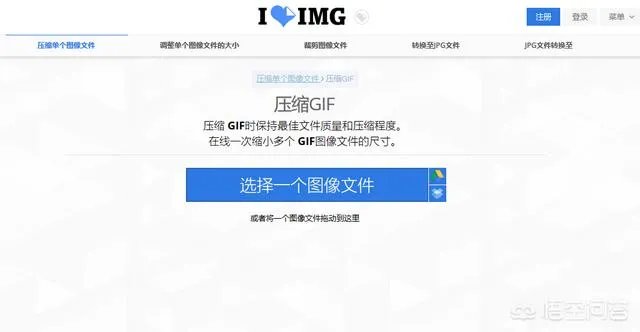
如果不介意有损压缩,压缩 GIF 还有几种最有效的方法:减小图片尺寸、减少颜色、减少帧。一般不会压缩颜色和帧率。所以在线工具通常采用的压缩方案是 减小图片尺寸,上面提到的 Soogif 就提供了这样一个压缩工具,它贴心地提供了 6 种特定压缩尺寸(200KB、500KB、1M、2M、3M、5M),通过牺牲动图的尺寸,可以有效地降低文件大小。如果你只需要压缩功能,可以访问 Soogif 压缩独立功能,这样就不用每次都加载整个网站了。
你平时都用哪些工具来「斗图」?欢迎在评论区分享给大家。
4G时代的到来,还有流量资费的降低。GIF图加入了表情大军,凭借其生动滑稽的动图,吸引了无数美女少男的目光,那我们该如何制作GIF,有没有简单易操作的?
我就推荐一个,界面简洁易操作!啥功能都有了!而且完全免费!(安卓版)
软件名
「GIF助手」 破解版
简介
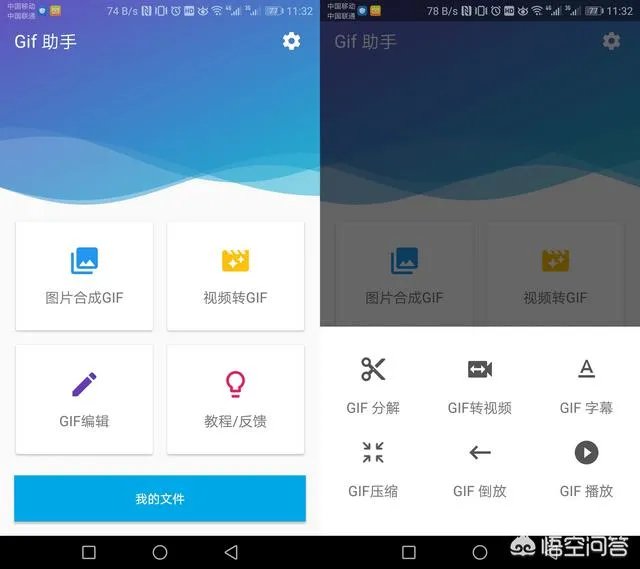
1.图片合成GIF、视频转GIF这些功能不在话下,最厉害的是它的GIF编辑功能。
2.GIF编辑里可以添加字幕、压缩GIF,如图所示,只要跟GIF有关的高频率使用的功能,它几乎已一手包办。
3.注意: 保存后,图片可以在 sdcard/GifDir/路径下找到。
破解版下载办法:
(极速版不支持私信,请用普通版今日头条)
点我头像,关注,私信 203 ,即可获得下载链接,不花一分钱。
制作gif动图怎么老是推送给我?看到了就别躲了,简单回答一下用photoshop制作gif动图。
先给出效果图:

接着介绍一下本人的制作方法。
1,在网上找一张月亮图片,在PS中打开。先剪切掉这张图片,再原位粘贴上(这是必要一步,因为后面要多次粘贴)。
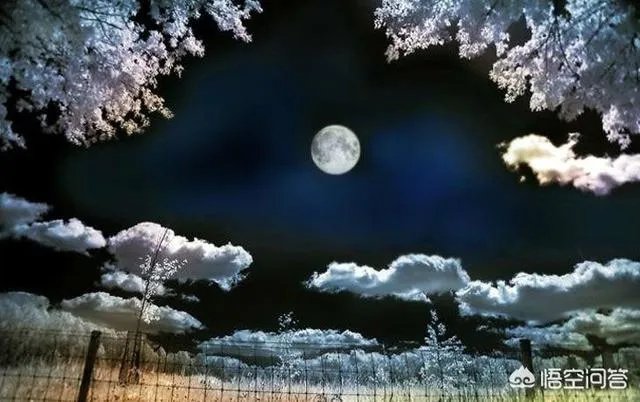
2,用星星画笔(系统自带)在画面合适位子点星星(为大家看清楚我把星星点大些)。
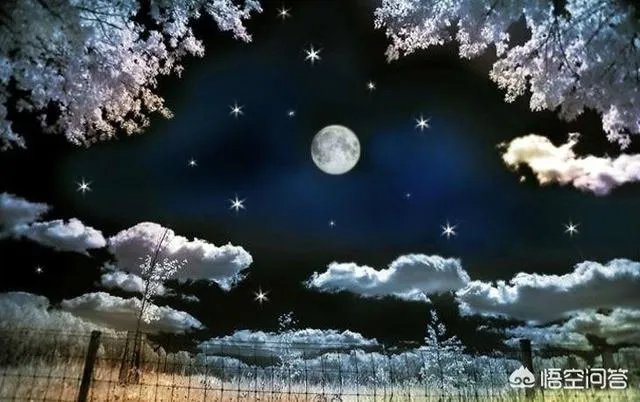
3,再粘贴一层画面,透明度设在50%左右。(两层画面:一层有星星的,一层没星星半透明)效果如下图:
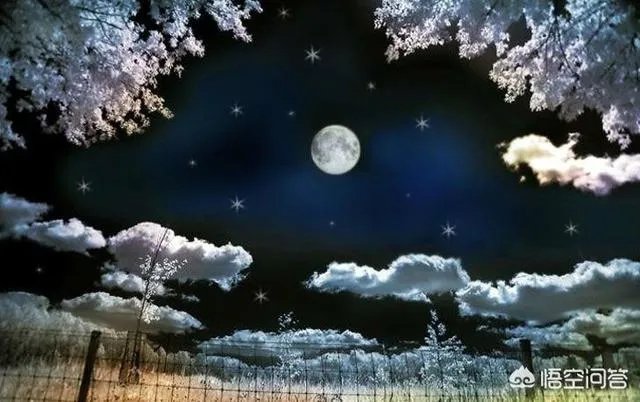
4,用橡皮擦工具来擦半透明层,把一部分星星擦亮(不是全部)。然后合并图层,存入一个专门文件夹。
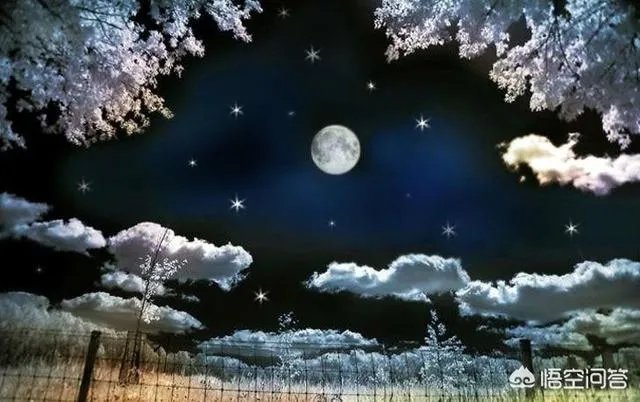
5,返回,删除上一个半透明层,再粘贴新建一个半透明层。再擦亮部分星星(所选星星最好不重复),合并图层存入文件夹。 如此做4——5个,统统存入文件夹。
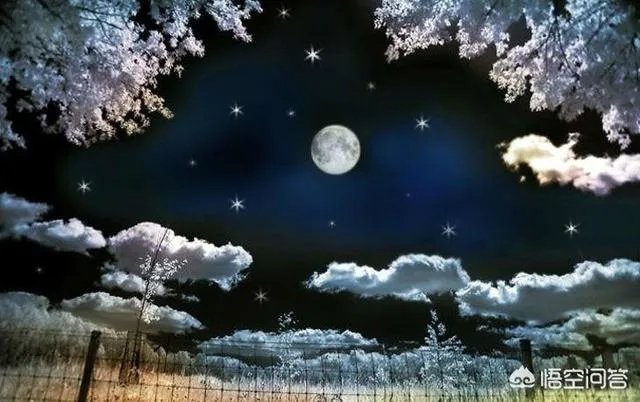
6,在PS中转到IMAGEREADY,导入这个文件夹,点击播放看看效果(可调整动态时间:我设置的是:0.2秒)。 满意了,就以GIF图片存储在文件夹中。效果如下图:

简单操作的制作动图的软件有,PS、快剪辑、美图秀秀。
美图秀秀只可以用图片来做,快捷和PS可以把视频和图片都做成动图形式。
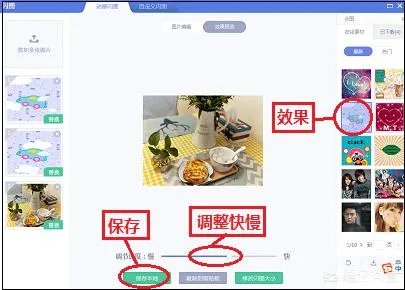
1.美图秀秀利用更多里的闪图功能来制作动图,具体步骤是,更多,打开一张图片,选择效果,上传其他图片,调整快慢,保存到本地就可以
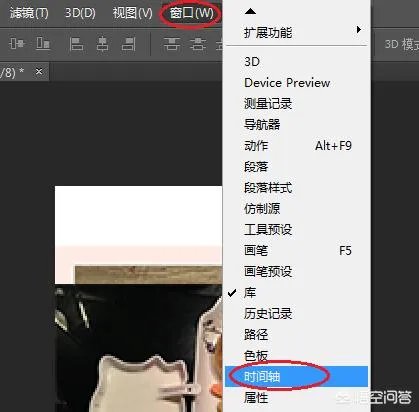
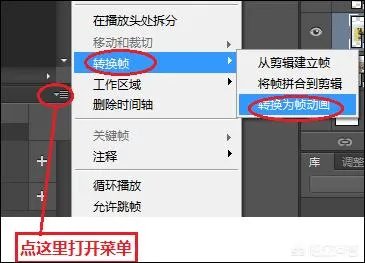
⒉PS利用时间轴功能把图片转换成帧动画来制作动图,制作完,存储为GIF格式就可以啦。具体步骤是,新建,把所有图片放到图层,调整好。然后窗口菜单打开时间轴,转换成帧动画,编辑时间,存储为动图格式就可以啦。也可以直接把图片处理好,然后直接在时间轴里,转换就行。视频的方法类似。
⑴打开时间轴
⑵转换帧动画
3.快剪辑主要是利用保存的时候,可以把图片或者视频直接保存成GIF动图格式。这个用来做视频最好,可以把视频剪辑成自己需要的一小段,然后保存就好,还可以加上文字等。
仅供参考,如果有用请转发,想看到更多请关注我。
GIF动态图制作软件有很多,手机版、电脑版、录屏生成版都有,缺点就是除了模糊不清,就是带有强制性的水印。
本人经常使用到动态图,例如看到勾起食欲的美食视频,影视剧里的表情包,都会第一时间把它制作成很好玩儿的表情,这里姑且把它说成是原创制作的吧。
说到简单操作的做GIF软件,必须得提名这一款——GifCam。
具体怎么个简单法,请继续往下看!
【软件介绍】
GifCam呢,它是一款免费、无广告的Gif录制程序,十分轻量化,操作也十分易懂,甚至你看一眼界面就能够知道如何操作它。(画面贼简单吧?)
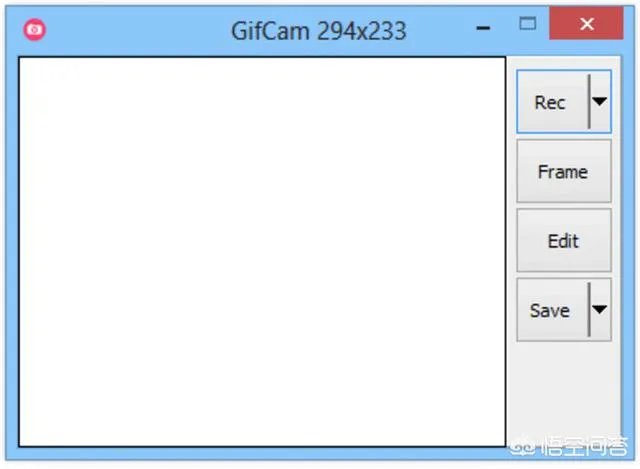
你看是不是一看就看懂了
【功能介绍】
1.Rec
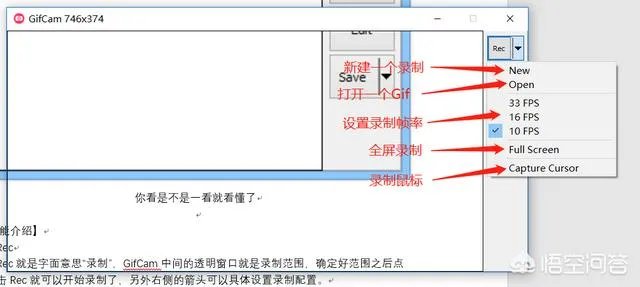
Rec就是字面意思“录制”,GifCam中间的透明窗口就是录制范围,确定好范围之后点击Rec就可以开始录制了,另外右侧的箭头可以具体设置录制配置。
2.Frame
Frame的功能是逐帧录制,每当你点击一下“Frame”后GifCam就会录制1帧,最后会自动将录制的所有帧组成一张Gif。
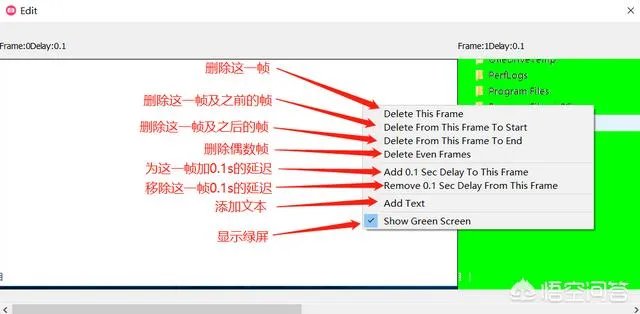
3.Edit
Edit是编辑Gif,你可以打开一张Gif来逐帧编辑,也可以将刚录制完成的Gif进行编辑。
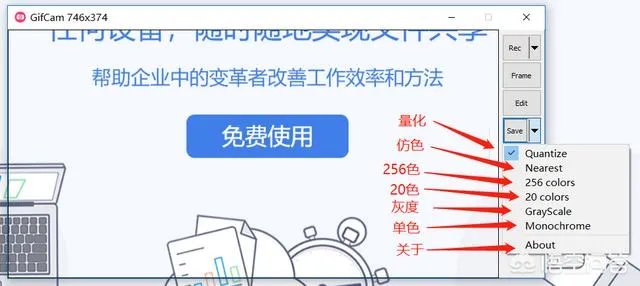
4.Save
保存你刚刚录制的Gif,同时能进行一些色彩上的设置。
如果做了好玩的图,别忘了分享哈~
原文链接:
《GifCam:简单到我不用教你怎么用的Gif录制软件》
http://www.jianguoyun.com/s/content/?p=1467
在这个网站内,坚果云会分享许多有用、有趣的小技巧、小软件,欢迎查看(●'◡'●)。
诸葛天生爱分享,干货从不将就!诸葛翻阅前面的回答发现没有很好的手机版制作GIF图片的软件,这款软件——GIF制作(去广告版),它是一款集GIF录制图片视频转换GIF图片为一体的软件,可以很轻松将视频或图片转换成GIF图片,操作也常的简单。
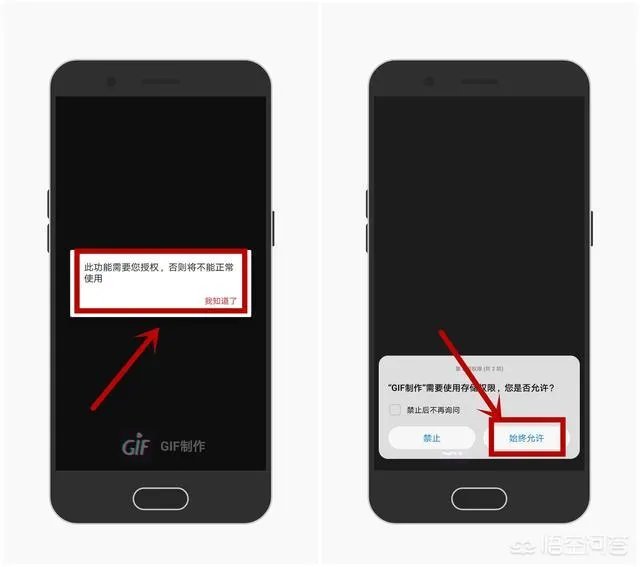
1.第一次打开这款软件,要授权它使用必要的权限!
2.它的主要功能:1.直接拍摄视频制作成GIF 2.视频文件制作成GIF 3.照片制作成GIF 这款软件的强大之处在于它把每帧都分解出来,你可以自由去除不想要的那帧!
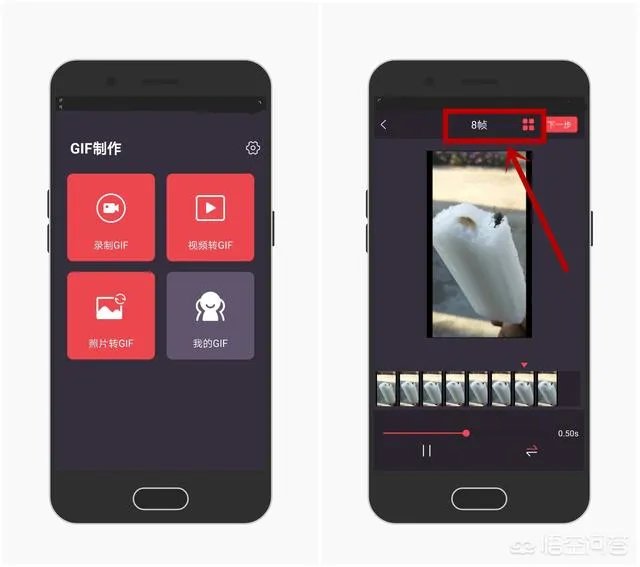
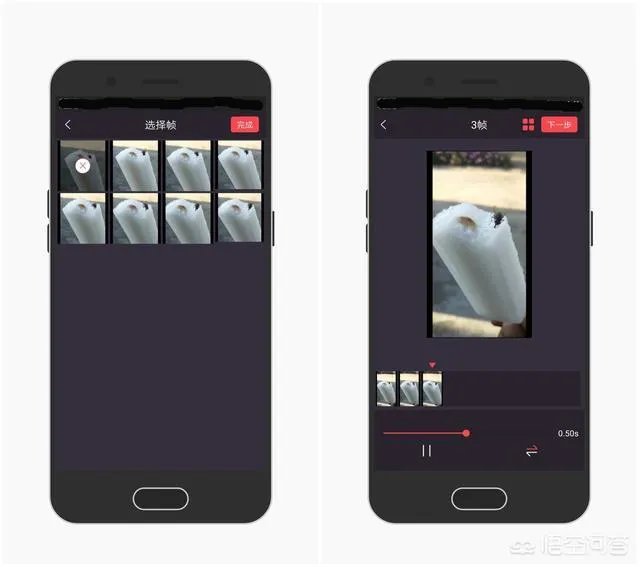
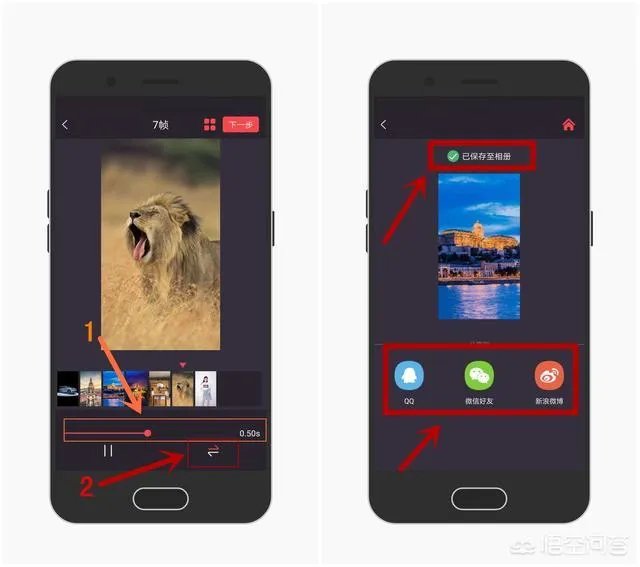
3.制作GIF图片的过程中你可以调整每帧的速率(如左下图1),也可以调整该GIF帧输出的正放/倒放(如左下图2)。制作完成点击下一步,会自动保存到你的手机相册,你也可以你的杰作直接分享出去!
需要的关注诸葛,发私信回复“089”
更多干货获取,请关注诸葛!
现在网上流传的许多搞笑的小视频,深受不少年轻人们的青眯,不少小视频都被下载下来存放在各自的文件夹,但是视频体积太把占用空间很多人就想到了将小视频转换成gif图片,那么哪个制作软件好用的,如何将小视频转换成gif图片呢,别急小编下面就来教大家如何使用迅捷gif制作工具转换gif图片。
使用工具
GIF制作软件https://p5.toutiaoimg.com/large/a67200043282420526ce" web_uri="a67200043282420526ce" img_width="450" img_height="179" fold="0" onerror="javascript:errorimg.call(this);" >
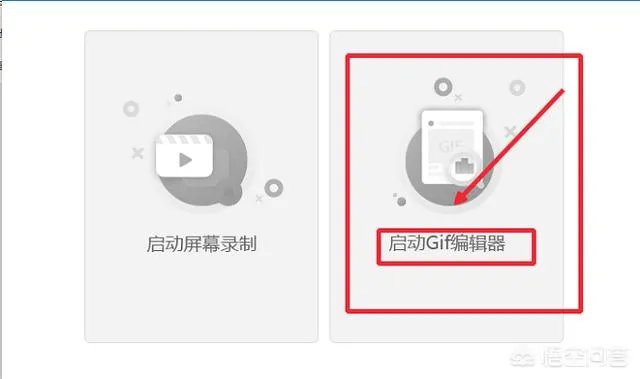
二、然后我们打开gif制作软件,进入选择菜单后点击右边的启动gif编辑选项,如图。
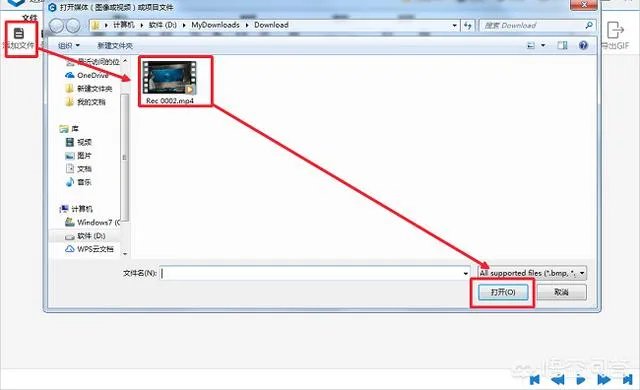
三、然后点击添加文件,如图选择你要转换成gif的小视频。
四、视频添加成功后,我们可以对它进行剪辑,裁剪等优化,具体优化如下图。
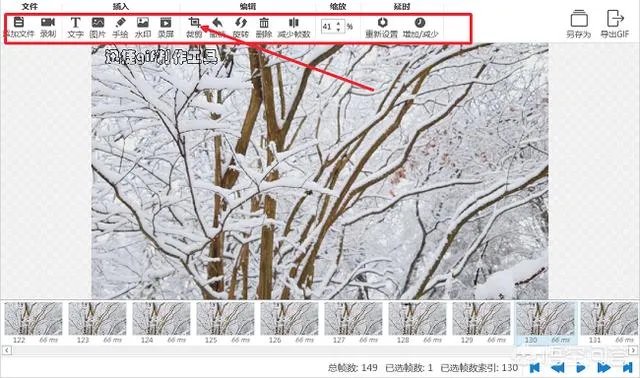
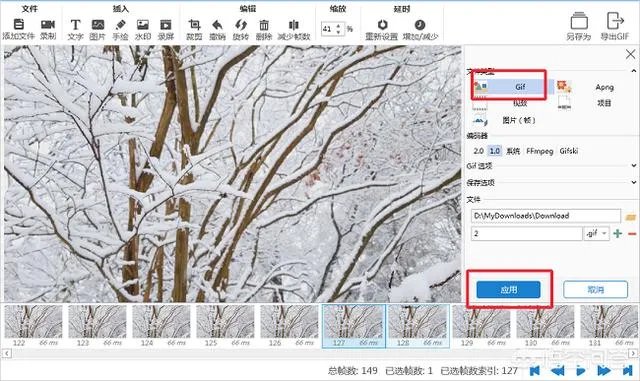
五、视频剪辑完成后,怎么点击另存为,将它的的录制格式设置为gif,然后点击应用。
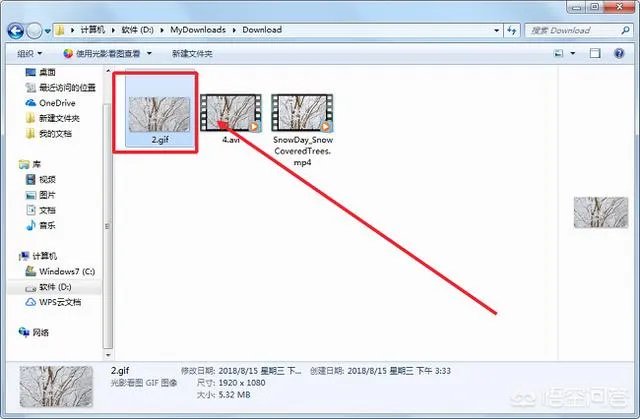
六、最后你可以在gif文件夹中查看你转换成功的gif图片,小编这张美丽的风景小视频已经成功转化gif了。
欢迎回答你的问题,希望能对你有帮助。
这个软件我也是才使用不久,我就不做多的介绍,不过简单好用,用俩次就会使用,直接附上下载图与功能图