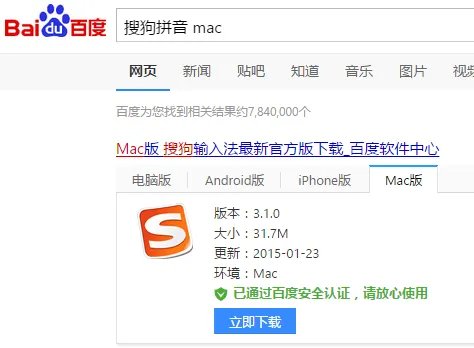
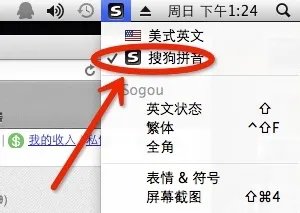
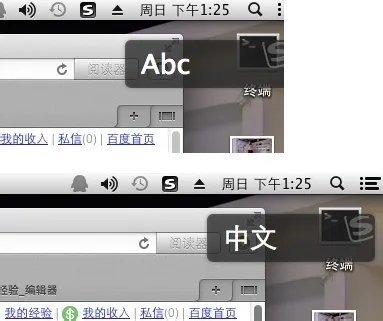
mac安装了搜狗拼音输入法后为什么输入源处没有显示 时间:2026-02-14 20:47:00 浏览:825次 偏好设置,语言与文本,输入源,这个界面的最下面有个搜索框在里面输入搜狗,就出来了(一)你是否安装失败或者不会切换中英文状态,下面我就Mac上安装和使用搜狗拼音的完整流程通过图文形式说明一下,分①~③三步说明:①搜狗拼音for Mac的下载地址——②安装完成后,在输入法处会多出搜狗输入法,可以将其设置为默认输入法:③在输入过程中,按下shift键,就能方便的切换中英文状态,状态显示如下图:(二)Mac切换输入法的进阶知识(来自“百度经验”):mac不支持搜狗mac不支持搜狗的 标签:搜狗,mac,拼音输入