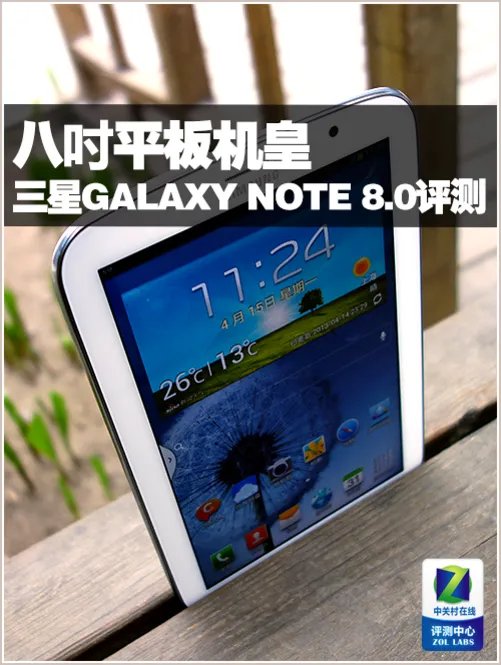
MWC2013前夕,三星正式发布了Galaxy Note 8.0(官方代号为GT-N5100),这款采用1280×800 TFT 8英寸屏幕,搭载1.6GHz Exynos 4 Quad四核处理器,运行4.1.2系统的平板新品,配备S-pen。究竟它的实际体验如何?又将凭借怎样的表现来与iPad mini进行PK呢?马上来看三星Galaxy Note8.0的具体评测。
三星Galaxy Note 8.0评测 在开始我们的评测之前,先来简单的看看三星Galaxy Note8.0的具体参数。
三星Galaxy Note8.0参数 作为一款支持通话功能的平板电脑,Galaxy Note 8.0之前曾经有过类似像Galaxy Tab P6800这样的产品,只是8.0英寸尺寸在带有S Pen触笔的Note家族中是首次出现,算是填补了5.5英寸的Note 2以及10.1英寸的Note 10.1之外的空白。8.0英寸究竟我们该如何定位它所属的产品线,手机?平板?不用纠结,现在当笔记本、平板电脑、手机等产品的界限不再过分明显时,你可以在心里给它一个称谓。
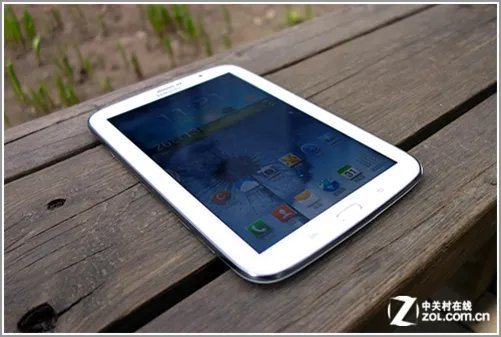
三星Note8.0机身正面 三星Galaxy Note 8.0拥有着第三代Galaxy系列产品的椭圆鹅卵石型外观设计,机身厚度为7.95毫米,重约338克。8.0英寸屏幕分辨率为1280×800像素,四周边框的宽度可以容下一般使用者的大拇指,这样的设计是为了防止用户不小心将握持平板时起支撑作用的手指按到屏幕上,可以避免误触情况的发生,同时也不影响另外一只手的操作。屏幕下方是实体Home键以及另外两枚用来触发菜单和返回功能的触摸式按键。
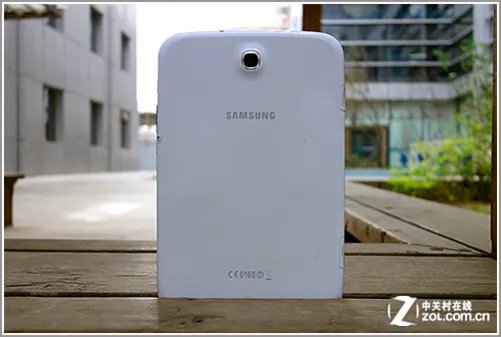
三星Note8.0机身背面 需要注意的是,三星Note8.0机身尺寸相比起手机来,很难在单手握持操作,即使是手大一些的男性用户在不依靠另外一只手的帮助下,可操作的屏幕区域也就只有不到四分之一。
手感方面,Galaxy Note 8.0机身上所有的边角以及边缘处都做了圆角或者弧度处理,机身背部采用光滑细腻的聚碳酸酯塑料外壳。当是指、手掌与机身贴合在一起的时候,回馈柔和、舒适。不过机身背壳的白色钢琴烤漆比较容易沾染指纹,好在在白色下指纹不是很清晰。
除了机身造型设计之外,机身表面的温度也对手感起着比较关键的作用。如果我们把印有“SAMSUNG”LOGO的一段作为机身顶部的话,通过测试,三星Note 8.0发热较为明显的部位是机身中央偏左,背面则是中央偏右的位置。对于用户来讲,无论是右手单手握持,还是双手横向握持都不会触及到热量产生的位置,保证了用户的的使用体验。
圆角机身握持手感很舒服 相比普通平板电脑横向握持居多,三星Note8.0由于机身正面有实体按键,且还有用于通话时使用的听筒,再加上它使用的还是与Galaxy Note 2相同的类似手机的系统界面,Galaxy Note8.0究竟是该竖着用还是横着用?通过实际体验,在竖向使用时,整个机身的宽度正好是两个拇指的长度之和,左边的拇指可以够到菜单键和Home键,而右边的拇指则可以够到返回键与Home;横过来使用时,无论我们是将这三个按键放在左边还是右边,它们都会处于任意一只手的大拇指的可触及范围内,所以个人看来,这款产品在横着使用的时候会更便于用户的操作。
三枚按键处于拇指的可控范围内 三星Galaxy Note8.0同样采用三星自家基于Android系统深度定制的TouchWiz UX图形交互界面,现在是基于Android 4.1.2系统的第四版。与之前版本相比,这一代的TouchWiz UX界面更多的采用了明亮的色彩搭配,系统框架与一些元素搭配都使用了随和的圆角矩形样式,再加上系统自带的壁纸,整个系统的风格给人一种很接近自然的感觉。
三星Note8.0系统锁屏界面 在系统操作方式上,使用TouchWiz UX 4.0的Note8.0有自己个性的一面,但同样三星也保持着与Android系统GUI图形交互界面操作的一致性,比如通常使用的点击、滑动、滚动以及捏合等操作均与用户脑子里所熟悉的没有任何区别,只是在呈现的方式上TouchWiz UX要显得更华丽一些。
类似于手机的系统主界面 通过带有涟漪效果的滑动解锁方式进入系统待机主界面,如果此时我们正好竖向放置这款Note8.0的话,你会发现这个启动器的界面与Note2上使用的类似,放置在屏幕顶端可下拉的通知栏与屏幕下方固定不动的应用DOCK栏,特别明显。
应用程序与小插件界面 在桌面插件的布局与应用抽屉的样式上,三星Note8.0同样使用的是与手机界面相同的风格。比如所有开启所有应用程序的快捷方式位于屏幕的右下角,点击进入之后应用程序与小组件被分成了两个标签进行显示,如果在不切换标签的情况下进行左右滑动则会一直循环显示一个标签分类中内容,避免了应用程序与小组件之间的混淆。 另外由于有菜单键的存在,所以在系统的各个界面都可以通过它来调出相应的设置菜单
系统的设置界面 通过在Android系统的上的深度改造,三星在原有系统单一窗口显示的基础上开发出了能够更好的利用现有大尺寸屏幕的多窗口视图。这个功能就好像是我们平时经常使用的Windows系统中的横向平铺窗口视图,只不过是窗口的数量被限定在了两个罢了。那么在这种模式下整个屏幕的空间被两个应用充分的利用,这对于同时需要对两个完整应用进行操作的用户来说是很有必要的。
下拉通知栏快速设置开关中激活多窗口 如果要使用这项功能,首先就需要用户打开这个模式的开关,这个“多窗口”的开关我们可以在屏幕顶部的下拉菜单栏中找到,如果用户没有进行过调整,那么在缺省设置下这个开关会位于快捷设置按钮面板的最后一个,点击之后按钮从灰色变成绿色就说明这个功能被激活了。亦或者我们还可以在设定菜单中有关显示的设置中找到“多窗口”的开关,在右边的复选框中打勾,同样也可以激活这项功能。
通过长按返回键让多窗口托盘显示出来 那么仅仅是开启了这个开关或者是激活了这项功能的话,我们在平常的使用过程中还是看不出来它的作用是什么,在打开应用程序之后还是只能显示一个窗口。所以为了给用户扫盲,三星在系统里预装了一个名为“帮助”的应用,这里包含了有关“多窗口”以及一些其它互动操作的教程。
多窗口托盘的位置可以进行调整 再简单的学习之后,我们知道要想使用多窗口的功能,首先要通过长按机身底部的返回键来使一个名叫“多窗口托盘”的侧边DOCK显示出来,在缺省设置下它显示在屏幕的左侧,当然我们也可以通过拖动句柄的方式来将它移动到屏幕的任意一侧,另外在托盘处于收缩状态时还可以对句柄的位置进行调整。
在这个多窗口托盘中我们可以看到一些应用程序的图标,如果我们点击这些图标的话,它会开启相应的应用程序,只不过它的显示区域依然还是会覆盖整个屏幕。那么要想在同屏显示两个应用窗口的话,就需要我们将这些图标从托盘里拖动至屏幕中央,在执行拖动的操作的时候,可以看到屏幕会被自然分割成上下两个区块,我们将图标拖动到上面的区块,那么这个后激活的应用就会显示在屏幕的上方,同理如果拖动到下面的区块,则它就显示在屏幕的下方。
拖动应用图标决定它的窗口位置 随着GALAXY NOTE 8.0机身方向的旋转,这两个应用窗口的布局也会产生变化,竖着使用的时候,两个应用窗口是呈上下排布的,如果我们把机身横过来的话,这两应用窗口则会变成左右排布。另外根据不同的需要用户还可以调整两个应用所占屏幕显示区域的大小,调整的方法就是拖动两个应用之间的分隔条。
如果我们点击应用分隔条条上的“===”按钮,此时便会在应用上方应用窗口的右下角,或者是下方窗口的右上角浮动显示三个应用调整窗口的按钮,它们分别是交换应用窗口、最大化当前应用窗口以及关闭当前应用窗口,这有也有些类似于Windows应用窗口右上角的控制按钮。
点击两个窗口之间的分隔条出现窗口控制面板 需要注意到的一点是,目前并不是所有的应用都支持这个多窗口视图,根据笔者的统计,只有系统预置的15款应用才能在这个界面下使用,不过这15款应用可以两两质之间随意组合,没有什么限制。另外就是如果我们不关闭应用窗口而把它切到后台的话,如果再次切出该应用,那么此时它依然会保持之前的窗口大小。
那么由于GALAXY NOTE 8.0的屏幕尺寸较大,所以说这个多窗口视图在它的上面利用率更高。说到具体的使用场景,比如当用户在查看电子邮件中的附件时,突然发现有一些比较重要内容需要记下来,或者是在日历中设置一个项目提醒等。此时我们就可以通过屏幕侧边的多窗口托盘调出备忘录或者是日历应用到屏幕的一侧,在不影响邮件查看的情况下执行其它的操作。
两个窗口的大小可以任意调节 那么将传统电脑桌面上的多窗口任务操作带到了平板电脑上,三星采取的这种做法大大提高了对平板电脑大屏幕的使用效率,可能这也是很多用户之前想到却没有厂商做到的事情。那么作为原生Android系统所不具备的功能,这个多窗口视图也证明了三星的二次研发实力,也确实从交互操作上带给了用户不同于其它产品的体验。
作为Galaxy Note系列的立足之本,三星为Note8.0配备了多功能的S Pen手写触笔,外观上它与Note 10.1上所配备的S Pen款式类似,触笔的顶端采用钢琴烤漆,笔杆部分则是使用了更能够增加其与使用者手指之间摩擦力的磨砂处理。尺寸方面,这根触笔的长度大约与正常男性用户的手掌宽度差不多,笔杆粗细的也与NOTE 10.1上相差无几。在具体使用过后,感觉这根NOTE 8.0上的S Pen握持起来还是挺舒服,便于用户在书写时发力。
S Pen触笔 除了用于手写以及触控操作之外,这根S Pen触笔的功能还有很多,其中大部分的功能都是配合S Note应用一起使用的。锁屏界面提笔速记、屏幕任意形状截图等方便操作。
屏幕任意形状截图 接下来我们要介绍的是比较复杂的第三项功能了,它的名字叫作手势操作。此时需要我们按下S Pen触笔上的侧向功能键,然后再用笔尖在屏幕上快速滑出一些符号,根据用户滑出的不同的符号,系统会激活相应的功能,比如在浏览网页时我们在屏幕上滑出一个“<”就等于执行后退操作,滑出一个“>”就等于执行前进操作。从屏幕底部向上滑出一条竖线还能激活多功能应用面板。当然,浮窗预览也是S Pen能实现的。功能
侧向功能键在屏幕上画出指定图形 拍照方面,三星Galaxy Note8.0依然配备500万像素支持自动对焦的摄像头,没有LED补光灯。相机应用中有丰富的设置选项,曝光补偿、白平衡、感光度、测光模式等都可以调整;且基本拍照功能很全面,自拍、连拍、人脸识别、微距、全景等模式都有。如果你想按照自己的需求来进行拍摄,那么Note8.0自带的拍照程序绝对够人性化,我们甚至可以自由设置其主界面的快捷选项,并且在拍摄完成后借助该机内置的图片编辑软件对照片进行后期处理。另外在这一版的TouchWiz UX交互系统中,三星还更改了相册的文件浏览方式,支持分栏按文件夹浏览,同时还加入了几种图片的陈列特效。
三星Note8.0 拍照样张
三星Note8.0 拍照样张 我们评测的这台三星Galaxy Note8.0支持3G通话,使用的是Micro SIM卡。通话方面,竖屏模式下的Note8.0,所有UI界面几乎都与Note2保持一致。而当我们把它横过来使用时,其内置的系统又换了一种另外的布局,更适合双手横向握持时的操作也更利于信息内容的展示。
GALAXY NOTE 8.0 拨号界面 经过测试,由于Note8.0机身尺寸较大,使用者想要单手拿起NOTE 8.0,然后不依靠另外一只手就完成整个解锁接通电话过程的话是非常困难的。另外,用户需要有一只足够大的手握住这款平板,才能够把它放在耳边来接听电话,但由于Note8.0的机身较长,所以在接电话的时候机身底部的麦克风离我们的嘴还有一定的距离,好在通话质量不会受大影响。友情提醒:如果你想美观接电话,不妨给Note 8.0配蓝牙耳机吧!
Note8.0单手接听效果图 硬件配置方面,三星Note8.0采用三星自家的Exynos 4412四核处理芯片,为了保证Note8.0在进行多任务处理时系统的流畅运行,2GB的RAM运行内存必不可少的。经过测试,三星Note8.0安兔兔跑分为16807分,这个成绩放在过去一定算得上是市场中最顶级的旗舰产品了,但相比Galaxy S4手机采用的Exynos 5450八核处理器取得的26000多分的成绩有接近10000分的差距。
安兔兔评测跑分成绩三星Note 8.0使用机身底部的专用DOCK接口充电,经过两次测试,该机使用随机自带的电源适配器进行一次完整充电过程的时间是两个半小时左右,两次测试的时间差不到10分钟。续航能力上,三星Note8.0在用户正常使用的环境条件下(开启WiFi连接、音量大小与背光亮度均调整为最大值的一半、开启通知)可以连续玩《极品飞车 17》这样的大型3D游戏四个小时左右,播放720P的高清视频在十个小时左右。
总的来看,三星Galaxy Note8.0继承了三星的纯正血统,无论是从软件还是硬件方面,在平板和手机领域都算的上是准旗舰机型之一。在经过一系列的测试之后,我们可以看出Note8.0是一款性能均衡,功能全面的产品。并且能够明显的感觉到它是一款目前很具有代表性的Android平板,那么随着三星在通话平板市场的不断发力,相信这会影响到越来越多的厂商,到时候肯定也会有同类产品出现。